Google Photos et les 15 Go : Le cauchemar du gamer connecté
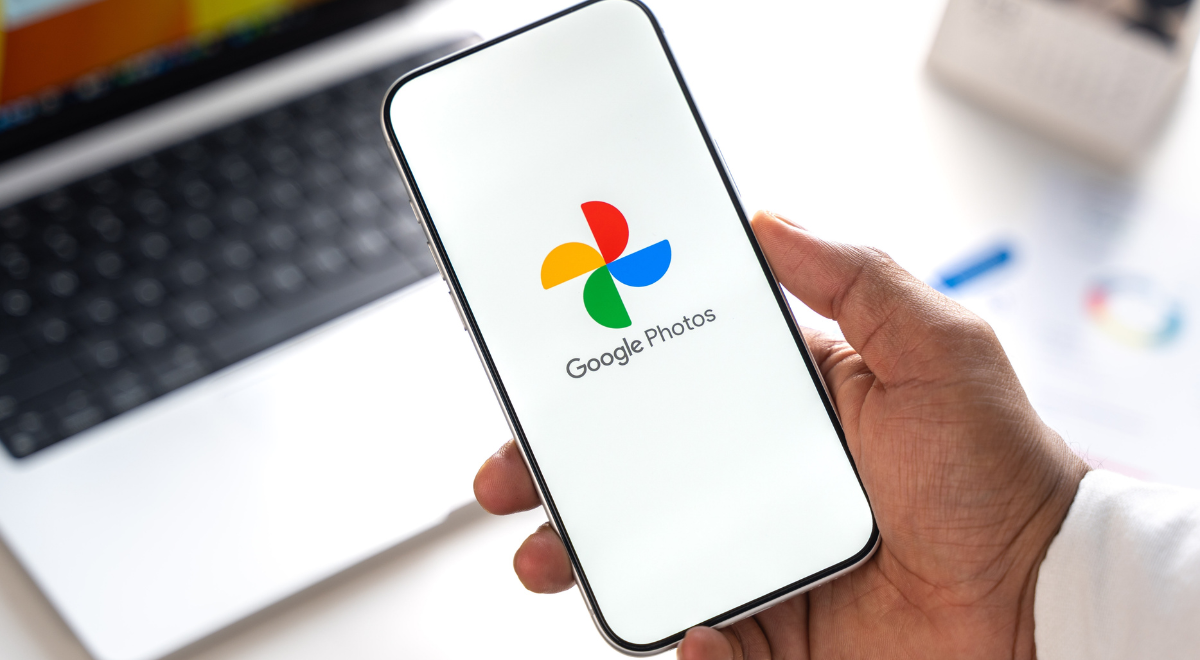
Salut la team ! On est tous passés par là : le message fatidique de Google Photos qui nous annonce que nos 15 Go gratuits sont blindés. On se gratte la tête, on se dit qu’on n’a pas tant de photos que ça, et pourtant, le verdict est sans appel. Pour nous, gamers, qui jonglons entre les captures d’écran épiques de nos clutchs sur Valorant, les clips Twitch de nos meilleurs fails sur Warzone, et les innombrables memes partagés sur Discord, l’espace de stockage, c’est le nerf de la guerre. Et quand Google Photos commence à faire des siennes, ça peut vite devenir un vrai feed de frustrations.
Mais alors, pourquoi cet espace se remplit-il à une vitesse folle, même quand on pense avoir tout sous contrôle ? La réponse se cache souvent derrière un paramètre de sauvegarde un peu trop discret, une sorte de boss de fin de niveau que beaucoup d’entre nous n’ont jamais affronté. Et croyez-moi, une fois que vous aurez compris la mécanique, vous pourrez reprendre le contrôle de votre stockage et éviter de passer à la caisse pour un abonnement payant.
Le paramètre qui vous ruine : La synchronisation automatique des dossiers
La source de tous les maux, c’est souvent la synchronisation automatique des dossiers sur votre smartphone ou votre PC. Google Photos, dans sa grande bonté (ou sa grande fourberie, c’est selon), ne se contente pas de sauvegarder les photos que vous prenez avec l’appareil photo de votre téléphone. Non, non. Il a tendance à vouloir tout aspirer !
- Les captures d’écran : Combien de fois avez-vous fait une capture d’écran d’un build opti sur League of Legends, d’un tweet marrant ou d’un message important ? Ces images, souvent de haute qualité, sont automatiquement uploadées sur Google Photos et comptent dans vos 15 Go. Et pour nous, gamers, les screenshots, c’est notre pain quotidien !
- Les images téléchargées : Les fonds d’écran 4K de Cyberpunk 2077, les artworks de vos jeux préférés, les images partagées sur WhatsApp ou Messenger… Tout ça, Google Photos le voit, le veut, et le stocke. Sans votre consentement explicite, parfois.
- Les mèmes et GIFs : On ne va pas se mentir, notre galerie est un véritable musée du mème. Et chaque mème, chaque GIF, chaque petite image rigolote contribue à remplir ce précieux espace.
Le problème, c’est que par défaut, Google Photos active la sauvegarde de nombreux dossiers de votre appareil, sans forcément vous prévenir clairement. C’est un peu comme un virus sournois qui vous vole vos ressources sans que vous ne vous en rendiez compte. Et pour un gamer, la gestion des ressources, c’est la base !
Comment reprendre le contrôle et optimiser votre stockage Google Photos
Heureusement, il existe des solutions pour éviter de se faire piéger par ce paramètre un peu trop zélé. C’est le moment de faire un petit tuto rapide pour optimiser votre espace et éviter de vous retrouver à court de stockage en plein milieu d’une session de jeu intense où vous vouliez immortaliser un moment épique.
Étape 1 : Désactiver la sauvegarde des dossiers inutiles
C’est la première chose à faire. Ouvrez l’application Google Photos sur votre smartphone ou allez sur le site web. Rendez-vous dans les Paramètres de Google Photos, puis cherchez la section Sauvegarde et synchronisation. Là, vous devriez trouver une option du type Dossiers de l’appareil à sauvegarder ou Sauvegarder les dossiers de l’appareil. C’est ici que le clutch se joue !
Décochez tous les dossiers qui ne contiennent pas de photos personnelles importantes. Typiquement, les dossiers « Screenshots », « Download », « WhatsApp Images », « Messenger », etc., sont les premiers à désactiver. Vous verrez, l’impact sur votre espace de stockage sera immédiat et significatif. C’est un peu comme désinstaller tous les bloatwares qui ralentissent votre PC gaming.
Étape 2 : Nettoyer l’existant
Une fois que vous avez désactivé la sauvegarde automatique, il est temps de faire le ménage. Retournez dans votre galerie Google Photos et filtrez par type de contenu. Supprimez les captures d’écran obsolètes, les mèmes qui n’ont plus lieu d’être, et toutes les images téléchargées dont vous n’avez plus besoin. N’oubliez pas de vider la corbeille de Google Photos pour libérer réellement l’espace.
Étape 3 : Penser à des alternatives pour vos captures gaming
Pour vos captures d’écran et clips gaming, Google Photos n’est peut-être pas la meilleure solution à long terme, surtout si vous en produisez beaucoup. Pensez à des alternatives :
- Stockage local : Sauvegardez vos meilleurs moments sur un disque dur externe ou un SSD dédié. C’est la solution la plus sûre et la plus rapide pour y accéder.
- Plateformes dédiées : Pour les clips vidéo, Twitch, YouTube ou même des outils comme Medal.tv sont bien plus adaptés et offrent des fonctionnalités de partage et de montage.
- Cloud gaming-friendly : Des services comme OneDrive ou Dropbox peuvent offrir plus de flexibilité pour le stockage de fichiers plus lourds et variés que de simples photos.
En suivant ces conseils, vous devriez pouvoir gérer vos 15 Go Google Photos comme un pro et éviter de vous retrouver en PLS à cause d’un stockage saturé. C’est une petite optimisation, mais elle peut faire une grande différence dans votre quotidien de gamer connecté. Alors, à vos paramètres, et GG pour votre espace récupéré !
Materiel-Gamer est un média indépendant spécialisé dans le gaming et le matériel informatique. Nos articles sont rédigés par des passionnés et experts du domaine.
Pour toute question, contactez-nous via notre page de contact.