
Le Pixel en PLS : Pourquoi votre batterie lâche en pleine game ?
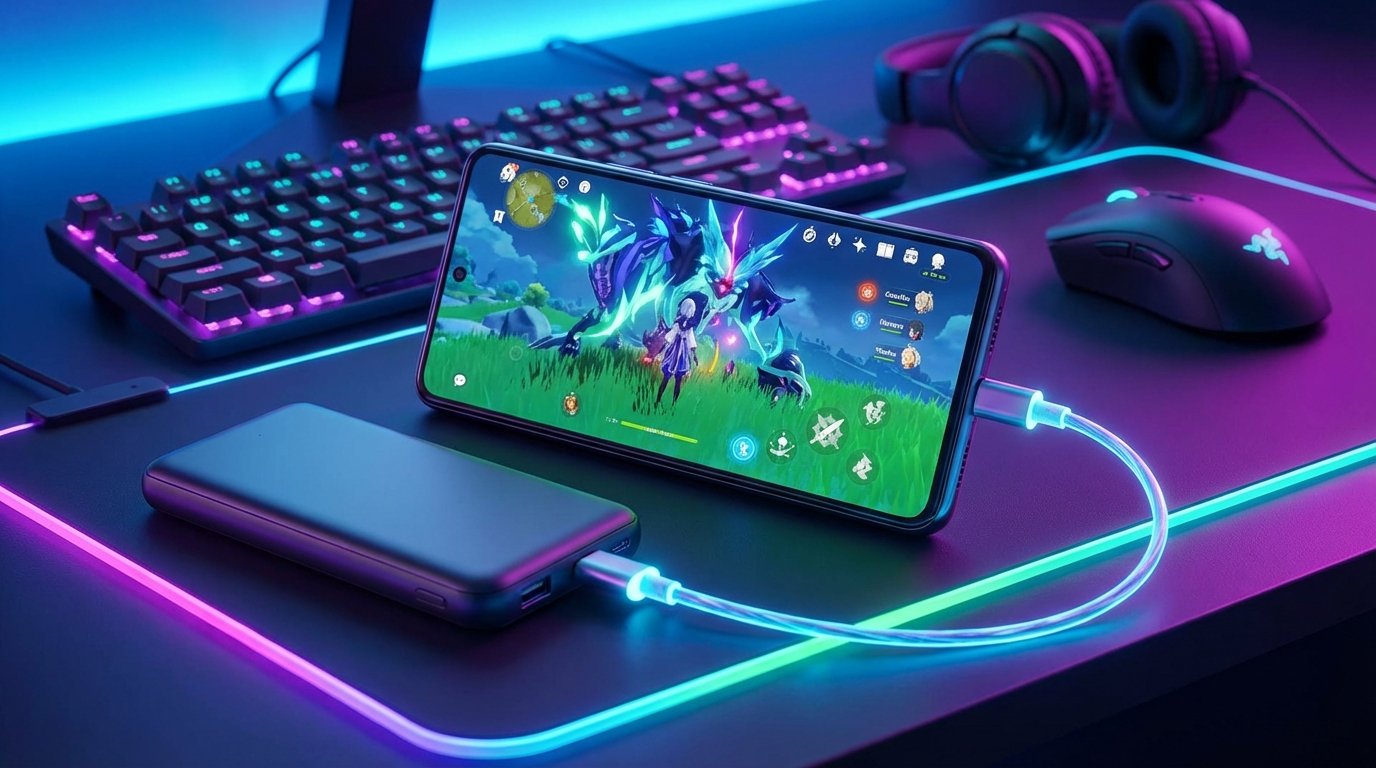
Rien de plus frustrant que de voir son smartphone afficher 5 % de batterie alors qu’on est en train de tenter un top 1 sur Warzone Mobile ou de carry sa team sur Wild Rift. Si vous possédez un Google Pixel (du 6 au 9 Pro), vous avez sans doute remarqué que l’autonomie est souvent le point faible de la machine. On ne va pas se mentir : Google a mis le paquet sur l’intelligence artificielle, mais au détriment de l’endurance pure. Entre les capteurs qui « écoutent » en permanence et les optimisations IA qui tournent en arrière-plan, votre GPU se retrouve bridé par une gestion d’énergie catastrophique. Heureusement, on peut corriger le tir sans passer par la case SAV.
Désactivez ces fonctions IA qui « feed » votre consommation
Le principal coupable de la décharge rapide sur les Pixel, c’est la fonction « Always-on Display » et la détection permanente de l’environnement. Concrètement, si votre téléphone analyse chaque son pour deviner quelle musique passe au bar d’à côté, il consomme des cycles CPU précieux. Allez dans les paramètres et coupez « Now Playing » (Identification de musique). C’est sympa cinq minutes, mais ça bouffe du jus pour rien.
Ensuite, attaquez-vous à la Connectivité Adaptative. Sur le papier, c’est censé switcher intelligemment entre 5G et Wi-Fi. En réalité, ça fait chauffer le modem comme un PC sans watercooling. En désactivant cette option, vous stabilisez votre ping et vous économisez un précieux pourcentage de batterie pour vos sessions de jeu nocturnes. Franchement, la 5G permanente est souvent inutile en France quand on a un bon Wi-Fi 6 à la maison.
L’optimisation « Hardcore Gamer » : Paramètres à changer
Pour gagner en autonomie sur un Google Pixel et garantir des FPS stables, voici la check-list à appliquer immédiatement :
- L’Affichage Fluide : Le 120Hz, c’est magnifique sur l’interface, mais ça pompe énormément. Si vous n’êtes pas sur un jeu compétitif type Brawl Stars, repasser en 60Hz manuellement peut vous faire gagner 1h30 d’écran par jour.
- Le retour haptique du clavier : Chaque vibration coûte de l’énergie. Désactivez les vibrations système pour garder cette puissance pour les retours haptiques en jeu.
- Les widgets IA : Le widget « En un coup d’œil » qui scanne vos mails et votre météo en permanence ? Un vrai gouffre. Clean-up votre écran d’accueil comme vous nettoyez votre setup MSI ou Razer.
Le mode « Économie d’énergie exceptionnelle » : Votre meilleur allié
Ce qu’on ne vous dit pas, c’est que le mode économie d’énergie de Google est ultra-personnalisable. Vous pouvez mettre en « pause » les applications gourmandes comme Discord, Twitch ou YouTube quand vous ne les utilisez pas, tout en laissant le champ libre à vos jeux favoris. C’est le mode Clutch par excellence quand vous êtes en déplacement et que vous n’avez pas de batterie externe sous la main.
Dernier tips de pro : surveillez la luminosité adaptative. Le capteur des Pixel a tendance à sur-éclairer l’écran en plein soleil, transformant votre smartphone en véritable chaufferette. Un réglage manuel est toujours plus précis et moins énergivore. Alors, prêt à grinder le ladder sans avoir peur de l’écran noir ?
Materiel-Gamer est un média indépendant spécialisé dans le gaming et le matériel informatique. Nos articles sont rédigés par des passionnés et experts du domaine.
Pour toute question, contactez-nous via notre page de contact.