
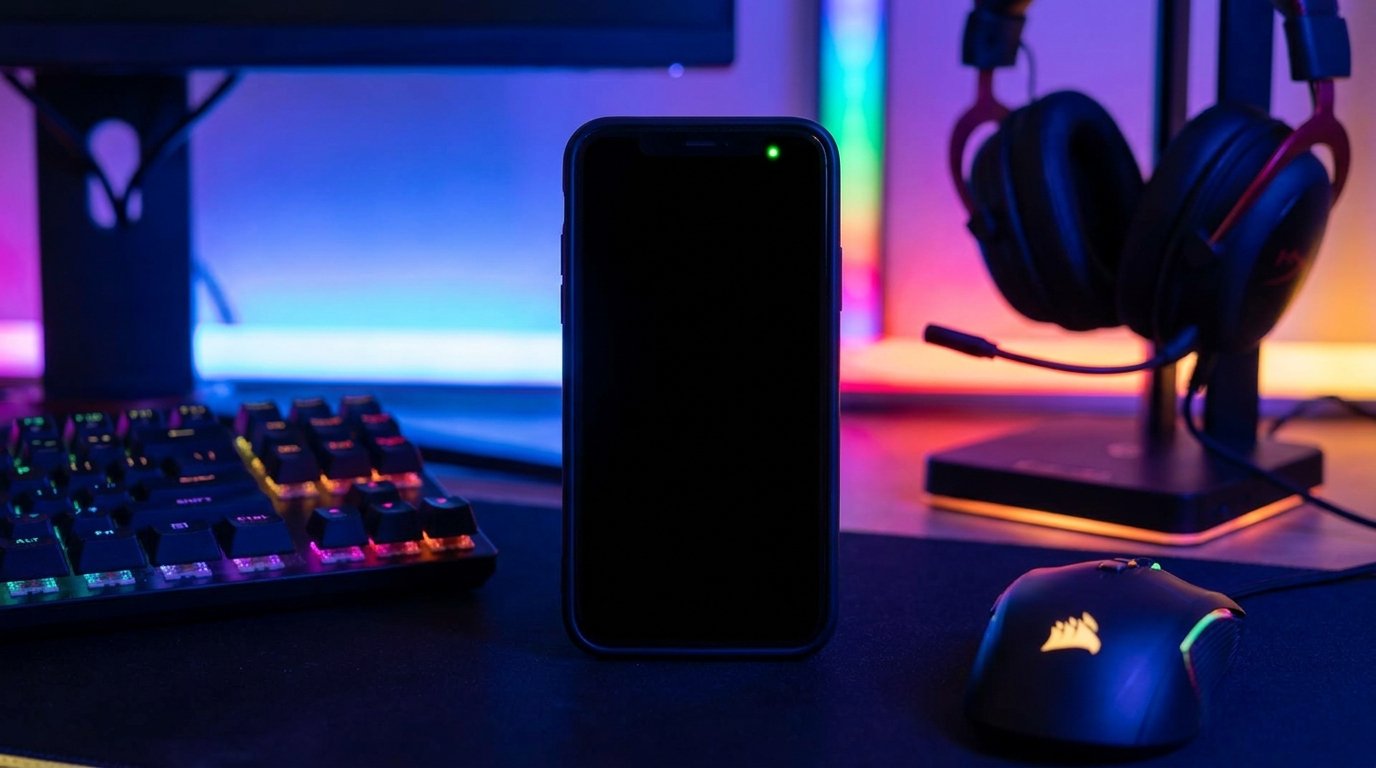
Le HUD de ton iPhone : Pourquoi ce point vert s’invite dans ta game ?
Tu es en plein clutch sur Wild Rift, tes doigts glissent parfaitement sur l’écran de ton iPhone 15 Pro, et là, tu le vois. Un minuscule point vert, scintillant juste à côté de l’encoche (ou dans la Dynamic Island pour les plus chanceux). Non, ce n’est pas un pixel mort sur ton précieux écran OLED, et ce n’est pas non plus un bonus de soin qui vient de pop.
Dans le jargon Apple, ce point est un indicateur de sécurité physique. Concrètement, il signifie qu’une application est en train d’utiliser activement ton appareil photo (ou la caméra et le micro simultanément). Si tu es en train de streamer ta tête sur Twitch via l’app mobile, c’est totalement normal : c’est le signal que ton flux vidéo est ‘live’. Mais si tu es juste en train de scroller tes builds sur un obscur site de theorycrafting et que ce point s’allume… là, on a un problème de backdoor ou d’application qui ‘feed’ tes données personnelles sans ton accord.
Le point vert vs le point orange : Apprends à lire ton matériel
Pour un gamer, comprendre son matériel est la base. Tu connais tes FPS, la température de ton GPU et ton ping par cœur. Il est temps d’ajouter ces indicateurs iOS à ta base de données de connaissances :
- Le point vert : Accès à la caméra. C’est l’équivalent de la petite LED blanche sur ta webcam Logitech ou Razer de bureau. Si tu l’aperçois, quelqu’un ou quelque chose te regarde.
- Le point orange : Accès au micro seul. Si tu es en vocal sur Discord ou en train d’insulter (gentiment) tes coéquipiers sur le chat in-game, c’est normal. S’il apparaît quand tu es en mode solo sans micro activé, méfiance.
Franchement, Apple a ici copié un principe de hardware pur : la coupure physique. Même si on est sur du logiciel, l’indicateur est prioritaire sur tout le reste de l’interface. C’est une sécurité ‘hardcoded’ qui ne peut pas être désactivée par une app tierce. C’est un peu le God Mode de la protection de ta vie privée.
Comment débusquer l’app qui te ‘streamsnipe’ en douce ?
Si ce point vert apparaît de manière suspecte, pas besoin de paniquer et de reset ton téléphone comme si tu avais pris un malware sur un site de roms louches. Voici la manipulation clutch pour identifier le coupable en moins de deux secondes :
- Swipe vers le bas depuis le coin supérieur droit pour ouvrir le Centre de Contrôle.
- Regarde tout en haut de l’écran. iOS affiche explicitement le nom de l’application qui utilise (ou vient d’utiliser) la caméra.
- Si c’est ‘Appareil Photo’, tout va bien. Si c’est une application de calculatrice ou un petit jeu gratuit blindé de pubs, il est temps de passer en mode delete.
Ce qu’on ne vous dit pas assez, c’est que certaines apps mal optimisées laissent le canal vidéo ouvert même après avoir été mises en arrière-plan. Pour un gamer mobile, c’est catastrophique : une caméra qui tourne en fond, c’est du CPU throttling assuré, une batterie qui fond comme neige au soleil et une chauffe qui va ruiner tes performances sur Genshin Impact. Optimiser son iPhone, c’est aussi faire le ménage dans ces accès.
Maîtriser tes permissions : La Meta actuelle de la sécurité iOS
En tant qu’expert hardware, je ne peux que te conseiller de faire un audit complet de tes réglages une fois par mois. Pour cela, rends-toi dans Réglages > Confidentialité et sécurité > Rapport de confidentialité des apps. C’est le tableau de bord ultime. Tu y verras quelle app a accédé à quoi, et surtout, à quelle fréquence.
Certaines marques comme ASUS ou Samsung proposent des dashboards similaires sur Android, mais Apple reste le maître du genre avec ce point vert visuel. Mon conseil de pro : retire systématiquement l’accès à la caméra pour toutes les applications qui n’en ont pas un besoin vital. Un jeu de puzzle n’a pas besoin de voir ta tête quand tu réfléchis, clairement.
Verdict : Gadget ou vraie feature de sécurité ?
Est-ce que c’est utile ? Absolument. Est-ce que ça remplace un bon antivirus ou une hygiène numérique ? Non. Mais pour nous, les gamers qui passons des heures avec nos smartphones entre les mains, souvent connectés à des périphériques tiers ou utilisant des apps de cloud gaming comme le Xbox Game Pass, c’est une sentinelle indispensable.
Si ton iPhone commence à ramer et que ce point vert est allumé, ne cherche pas plus loin : ton processeur est en train de traiter de la vidéo pour une app parasite. Coupe l’accès, gagne en framerate, et garde ta vie privée pour toi. C’est ça, le vrai GG (Good Game).
FAQ pour les pros du hardware mobile
Peut-on changer la couleur du point vert ?
Non, c’est un standard iOS. Cependant, dans les réglages d’accessibilité, tu peux changer sa forme (un carré au lieu d’un point) si tu as des difficultés à distinguer les couleurs.
Le point vert fonctionne-t-il si l’écran est éteint ?
Non, l’indicateur est visuel sur l’écran. Si ton écran est éteint, la caméra ne peut normalement pas être active sans que le système ne réveille l’affichage pour t’alerter.
Est-ce que l’utilisation de FaceID allume le point vert ?
Non. FaceID utilise des capteurs infrarouges spécifiques (TrueDepth) et non la caméra RGB classique pour le déverrouillage, donc le point vert ne s’allume pas pour cette action précise.
Materiel-Gamer est un média indépendant spécialisé dans le gaming et le matériel informatique. Nos articles sont rédigés par des passionnés et experts du domaine.
Pour toute question, contactez-nous via notre page de contact.